

昨天我們確立了在 AI 時代下「人機協同開發」的思維模式。在進入寫程式與演算法解題之前,今天最重要的第一步,就是把開發環境配置好。
工欲善其事,必先利其器。市面上的 AI 程式碼補全工具有很多,但對於學生與獨立開發者來說,最划算的莫過於 GitHub 提供的學生開發者福利。今天我們就來一步步在 VS Code 中把 AI 代碼助理安裝好,並介紹免審核的免費備用方案。
一、學生必領福利:GitHub Student Developer Pack
如果你擁有大專院校的學生身分(有學校 .edu.tw 信箱或在學證明),GitHub 免費提供原價每月 $10 美元的 GitHub Copilot Individual 方案。
申請四步驟:
新增學校信箱:前往 GitHub 個人設定(Settings)→ Emails,新增你的學校信箱(如 xxx@m365.fju.edu.tw 或學校專用信箱)並完成驗證。
進入申請頁面:登入 GitHub Education,點擊「Sign up for Student Developer Pack」。
上傳身分證明:選擇剛才綁定的學生信箱。若系統要求進一步驗證,可用手機拍照上傳當學期已註冊的「學生證正反面」或「在學證明」。
等待審核通過:通常在幾小時到幾天內會收到通過信件。審核通過後,到個人的 GitHub Settings → Copilot 頁面啟用即可。
二、免等待!即裝即用的免費替代方案:Codeium
如果你的學生審核還在排隊,或者不想綁定信用卡驗證,推薦安裝 Codeium。
特色:個人版永久免費、免綁卡、模型反應速度快。
安裝方式:
打開 VS Code,按快捷鍵 Ctrl + Shift + X(Mac 為 Cmd + Shift + X)打開擴充套件市場。
搜尋 Codeium 並點擊安裝。
安裝後根據畫面提示免費註冊一個個人帳號登入,即可立即使用。
三、VS Code 實戰配置與第一次代碼補全
不論你使用的是 GitHub Copilot 還是 Codeium,安裝完成後,建議先熟悉以下的核心操作方式:
採納全部建議:按下鍵盤 Tab 鍵。
逐字/逐行採納:按 Ctrl + Right Arrow(Mac 為 Cmd + Right Arrow)。
拒絕建議:直接按 Esc 或繼續手動打字。
查看下一個/上一個建議:按 Alt + ] 或 Alt + [。
JavaScript
// 實作一個函式:將傳入的陣列順序反轉,不使用原生 reverse()
function reverseArray(arr) {
這時候 AI 會自動偵測你的註解意圖,灰色文字會瞬間浮現如下內容:
JavaScript
const result = [];
for (let i = arr.length - 1; i >= 0; i--) {
result.push(arr[i]);
}
return result;
}
按下 Tab 鍵,整段代碼直接生成完畢!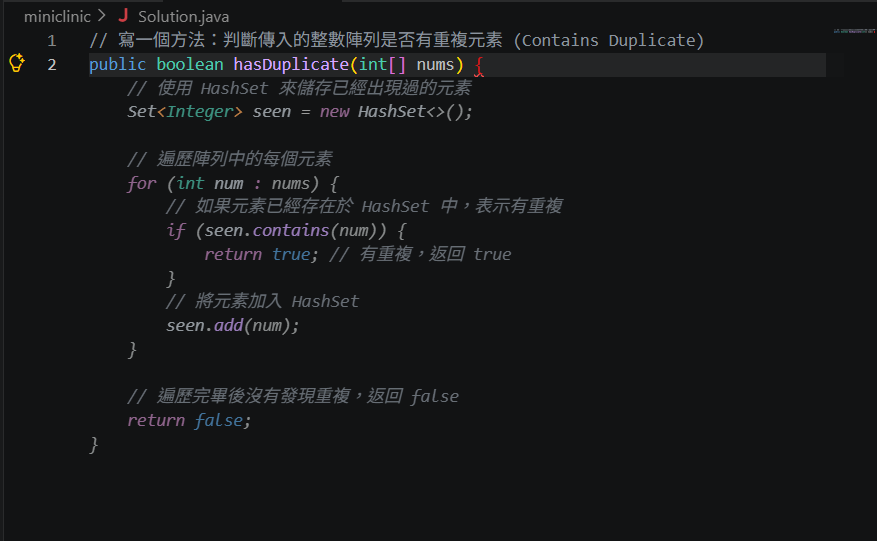
四、VS Code 側邊欄 AI Chat(對話模式)
除了行內補全,現代 AI 插件幾乎都內建了對話側邊欄(Chat 面板):
GitHub Copilot Chat:按 Ctrl + Alt + I 打開對話框。
常用指令(Slash Commands):
/explain:選取一段複雜的程式碼,讓 AI 用白話文逐行解釋。
/fix:選取有 Bug 或報錯的區塊,讓 AI 分析原因並直接給出修改方案。
/tests:自動為選取的 Function 產生對應的單元測試框架代碼。
今日小結與預告
今天我們完成了主力開發工具的搭建:
掌握了 GitHub Copilot 學生免費方案 的認證流程。
備妥了隨裝隨用的免費替代品 Codeium。
熟悉了 Tab 採納建議與側邊欄 Chat 的核心快捷鍵。
工具有了,接下來就是「如何指揮它」。
明天的 Day 03,我們將聚焦於 「用白話寫程式:讓 AI 生成基礎控制邏輯與函式範例」,示範如何用最精準的自然語言,讓 AI 一次寫出高質量的邏輯程式碼!


 iThome鐵人賽
 看影片追技術